ドコモでSIMカードからeSIMに切り替えたいけれど、手続きの方法がわからず困っていませんか。
ですが、実のところ、物理SIMカードからダウンロード式のeSIMへの切り替えは、とても簡単です。
ドコモでSIMカードからeSIMの切り替え
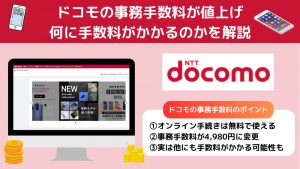
- オンライン手続きは手数料無料
- 最短当日から利用できる
ドコモでSIMカードからeSIMに切り替えたい時、ドコモオンラインショップからサクッと手続きできます。
最短で当日から使用する事ができます。
では、ドコモでeSIMに切り替える具体的な手順、誤って削除してしまった場合の対処法まで解説します。
この順番で解説
- ドコモでSIMカードからeSIMへ切り替える具体的な手順と必要な準備
- iPhoneとAndroidそれぞれの機種変更時における切り替え方法
- 誤ってeSIMを削除してしまった場合の対処法と再発行手順
- eSIM切り替えや再発行にかかる手数料と無料にする方法
\ 今すぐ切り替え手続きはこちら! /
ドコモでSIMカードからeSIMへ切り替える方法を5つのパターンで解説
ドコモで物理SIMからeSIMに切り替える手順は、使用している端末によって異なります。
iPhoneなら簡単な操作だけで切り替えが完了します。
Androidは、対応機種であれば同様にスムーズな切り替えが可能です。
では、それぞれの端末に最適な方法とオンライン手続き(ドコモオンラインショップ)の進め方を解説していきます。
この順番でチェック
- 切り替え前に確認すること
- 旧iPhoneから新iPhoneでの切り替え
- AndroidからiPhoneでの切り替え
- iPhoneからAndroidでの切り替え
- 今のAndroid端末をそのまま使う上で切り替え
切り替え前に確認すること
ドコモでSIMカードからeSIMへの切り替えを始める前に、確認しておくべき4ポイントとまとめます。
SIMカードからeSIM切り替え前の確認ポイント4つ
- eSIM対応機種か確認
- SIMロック解除の確認
- Wi-Fi環境の準備する
- 必要な情報の準備
準備を万全にしておけば、手続きもスムーズに進みます。
まず、eSIMで使おうと思っているスマホ端末がそもそもeSIMに対応しているかを確認しましょう。
それでは、eSIM対応機種について、iPhoneとAndroid端末別にチェックしていきましょう。
eSIM対応のiPhone機種
iPhoneの場合、iPhone XS、iPhone XS Max、iPhone XR以降のモデルが対応しています。
iPhone X以前のモデルは対象外となるため注意が必要です。
具体的には、以下のモデルがeSIM対応機種です。
eSIM対応のiPhone機種
- iPhone 18 Pro、iPhone 18 Pro Max、iPhone Duo、iPhone 17e、iPhone 17シリーズ ※iPhone 17シリーズ以降はeSIM専用モデル
- iPhone 16シリーズ(16、16 Plus、16 Pro、16 Pro Max)
- iPhone 15シリーズ(15、15 Plus、15 Pro、15 Pro Max)
- iPhone 14シリーズ(14、14 Plus、14 Pro、14 Pro Max)
- iPhone 13シリーズ(13、13 mini、13 Pro、13 Pro Max)
- iPhone 12シリーズ(12、12 mini、12 Pro、12 Pro Max)
- iPhone 11シリーズ(11、11 Pro、11 Pro Max)
- iPhone XSシリーズ(XS、XS Max)およびiPhone XR
- iPhone SE(第2世代以降)
eSIM対応のAndroid機種
Androidは、機種によってeSIMに対応しているかが大きく異なります。
ドコモで販売のPixelシリーズやGalaxyシリーズの一部機種は、Android eSIM転送機能に対応しています。
ドコモ販売のAndroid端末でeSIMで対応しているものは、こちらです。
AndroidのeSIM対応機種
- Google Pixel 11・10・9・8シリーズ、Pixel 7aなど
- Galaxy S26・S25・S24・S23シリーズなど
- Galaxy Z Fold/Flipシリーズの一部
- Xperia 1 VIII・1 VII・10 VIIなどの一部
- AQUOS R11・sense10・R10などの一部
ドコモ公式サイトで、対応機種リストは定期的に更新されています。
購入前に最新情報をチェックしたい方は、こちらのドコモ公式「eSIMについて」ページを確認して下さい。
SIMロック解除の確認
他社で購入した端末などをドコモ回線で使う場合は、SIMロックが解除されているか確認します。
SIMロックが残っている端末では、eSIMへの切り替えや転送を利用できない場合があります。
SIMロック解除の確認が必要な端末
- 他社で購入したスマホ端末をドコモで使う場合
- SIMロックが設定されたままの旧機種
発売時期だけで判断せず、端末のSIMロック状態を確認!
SIMロックが設定されている端末:購入元の通信事業者で解除手続きが必要
SIMフリー端末やSIMロック解除済み端末:そのまま手続き可能
Wi-Fi環境の準備する
ドコモでeSIMの開通手続きをする際、インターネットを使用しますが、Wi-Fi接続が必要になります。
自宅に光回線などのWi-Fi環境がない場合、ドコモショップの無料Wi-Fiを使うと良いです。
カフェなどの公共Wi-Fiは、セキュリティの観点からあまりおすすめできません。
安定的に回線が繋がるWi-Fi環境を用意して下さい。
手続き中に通信が途切れてしまうと、最初からやり直しになる事があるため要注意です。
必要な情報の準備
ドコモオンラインショップからの手続き前に確認しておくこと
- ログイン時に必要な「dアカウントのID」と「パスワード」
- SMSを受信できる状態かどうか
ドコモオンラインショップ利用にはdアカウントへのログインが必要
ドコモでSIMカードからeSIMに切り替える場合、オンライン手続きではドコモオンラインショップを利用します。
オンラインでの手続きには必ずdアカウントへのログインが必要になります。
右上の【d ログインする>】ボタンをタップし、ログイン後、手続きに進みます。

ログイン時に「dアカウントのID」と「パスワード」を入力するため、事前に用意しておきましょう。
手続き完了後にSMSに確認コードが送られる
ドコモでは、SIMカードからeSIMヘ切り替えの手続きが完了した後、SMSで確認コードが送られてきます。
そのため、手続きを始める前に、SMSを受信できる状態であることも確認してください。
eSIMクイック転送の対象外となるiPadはドコモショップ(店舗)で受付
対応iPadは端末設定からeSIMクイック転送を利用できます。
現在使用中のiPadがクイック転送の対象外である場合は、店舗で申し込んでください。
旧iPhoneから新iPhoneでの切り替え
iPhoneからiPhoneへ機種変更する場合、eSIMクイック転送という便利な機能が使えます。
新しいiPhoneの初期設定時に、画面の指示に従うだけで簡単にeSIMへの切り替えができます。
eSIMクイック転送は別途申し込み不要で、対応端末であればそのまま使えます。
数分でSIM情報の転送が完了します。
iPhoneとiPadが対象ですが、iPhoneからiPadもしくはiPadからiPhoneでの利用はできません。
なお、2026年9月19日付の公式案内では、Apple StoreオンラインでiPhoneを購入し、ドコモ回線の機種変更を申し込んだ一部ケースでeSIMクイック転送を利用できません。該当する場合は、ドコモオンラインショップの案内に従い、確認コードを使って開通してください。
iPhoneとiPadでのeSIMクイック転送対応端末
eSIMクイック転送に対応しているiPhoneのOSと機種
eSIMクイック転送/iPhoneの場合
対応OS
iOS 16.4以上にアップデートされたiPhone同士
対応機種
- iPhone 18 Pro、iPhone 18 Pro Max、iPhone 17 Pro、iPhone 17 Pro Max、iPhone Air、iPhone 17、iPhone 17e
- iPhone 16 Pro、iPhone 16 Pro Max、iPhone 16、iPhone 16 Plus、iPhone 16e
- iPhone 15 Pro、iPhone 15 Pro Max、iPhone 15、iPhone 15 Plus
- iPhone 14 Pro、iPhone 14 Pro Max、iPhone 14、iPhone 14 Plus
- iPhone 13 Pro、iPhone 13 Pro Max、iPhone 13、iPhone 13 mini
- iPhone 12 Pro、iPhone 12 Pro Max、iPhone 12、iPhone 12 mini
- iPhone 11 Pro、iPhone 11 Pro Max、iPhone 11
- iPhone SE(第3世代)
2026年9月18日時点。参照元:ドコモ公式「eSIMクイック転送について」ページ
eSIMクイック転送に対応しているiPadのOSと機種
eSIMクイック転送/iPadの場合
対応OS
Bluetooth®を利用の場合:iPadOS 17以上
iCloudを利用の場合:iPadOS 16.4以上 ※iPad(第10世代)はiPadOS 17以上
対応機種
- 13インチiPad Pro(M4、M5)
- 11インチiPad Pro(M4、M5)
- 12.9インチiPad Pro(第4世代、第5世代、第6世代)
- 11インチiPad Pro(第2世代、第3世代、第4世代)
- 13インチiPad Air(M2、M3、M4)
- 11インチiPad Air(M2、M3、M4)
- iPad Air(第4世代、第5世代)
- iPad(A16)
- iPad(第10世代)
- iPad mini(A17 Pro)
- iPad mini(第6世代)
2026年9月18日時点。参照元:ドコモ公式「eSIMクイック転送について」ページ
※現在使用中のiPadがeSIMクイック転送の対象外の場合は、ドコモショップ/d gardenで申込みが必要です。
iPhoneでeSIMクイック転送する手順
iPhoneからiPhoneへ機種変更する際の、eSIMクイック転送の手順を解説します。
eSIMクイック転送の手順
- 新しいiPhoneをインターネットに接続し、両方のiPhoneでBluetoothをオンにする
- 新しいiPhoneの電源を入れて初期設定を開始
- 「こんにちは」の画面が表示されたら古いiPhoneを近くに置く
- クイックスタートの画面が表示される
- 古いiPhoneに「新しいiPhoneを設定」というポップアップが現れる
- 画面の指示に従って進めると「モバイル通信を設定」という画面が表示される
- 「近くのiPhoneから転送」を選択 ※両方のiPhoneでBluetoothをオンにしておく
- 古いiPhoneに確認メッセージが表示されるので「続ける」をタップ
- 新しいiPhoneに表示された検証コードを古いiPhoneへ入力する
- 古いiPhoneで転送を承認し、転送完了まで待つ(公式案内では約1分)
転送が完了!
新しいiPhoneに「モバイル通信プランがアクティベートされました」というメッセージが表示される
転送完了後、古いiPhoneの物理SIMカードを取り出して下さい。
新しいiPhoneを再起動すれば、すべての設定が完了します。
電話をかけたり、Wi-Fiをオフにしてネットに接続できるか確認し、正常に通信できていれば、切り替えは成功です。
eSIM利用時の注意点
- 転送が完了すると古いiPhoneのSIMは完全に無効になる。
- 古いiPhoneに戻す場合は再度eSIM転送の手続きが必要。
- 物理SIMカードを継続利用する場合は初期設定時に「モバイル通信を設定」の画面で別の選択肢を選ぶ。
AndroidからiPhoneでの切り替え
AndroidからiPhoneへ機種変更の際にSIMカードからeSIMに切り替える方法を解説します。
STEP1.まず、AndroidスマホのSIMカードを新しいiPhone端末に差し込みます。
一番はじめにやること
- Androidスマホに入っているSIMカードを新しいiPhoneに差し込み、iPhoneを通信できる状態にする。
- iPhoneで通信ができることを確認したら、Wi-Fiに接続する。
STEP2.Wi-Fiに接続後、ドコモオンラインショップでeSIM発行手続きに進みます。
eSIM発行手続きの手順
- SIMカードを差し込んだ新iPhoneでdアカウントでログイン
- 「SIMのみ新規・契約変更」を選択
- 「eSIM新規・契約変更」を選び画面の指示に従って手続きを進める
手続きが完了!
SMSで送られる確認コードを必ずメモしておく
使用中のiPhoneのEID(32桁の識別番号)を求められたら、入力して下さい。
iPhoneのEID(32桁の識別番号)は、「設定」→「一般」→「情報」で確認できます。
STEP3.eSIMを開通します。
eSIMの開通手順
- iPhoneの設定画面から「モバイル通信」を開く
- 「モバイル通信プランを追加」をタップ
- QRコードをスキャンする/QRコードがない場合「詳細情報を手動で入力」を選択
- 確認コードを入力しeSIMの設定が始める
- 画面の指示に従って進める
数分で開通が完了!
eSIMが開通できたら、Wi-Fiをオフにしモバイルデータ通信を繋げてみて下さい。
正常にインターネットに接続でき、電話の発着信もできれば、問題なく切り替えが完了しています。
iPhoneからAndroidでの切り替え
iPhoneからAndroidへ機種変更する際に、SIMカードからeSIMへ切り替える方法を解説します。
iPhoneからAndroidへ変更する場合は、Android側がeSIM転送機能に対応していても、ドコモオンラインショップでeSIMを発行します。
ドコモ公式のAndroid eSIM転送機能は、対応するAndroid端末間または一部端末の同一機種内変換が対象です。
では、転送機能に対応しているAndroidと、非対応のAndroidでそれぞれ確認すべき手順を説明します。
eSIM転送機能に対応するAndroidへ切り替える方法
iPhoneからAndroidへの移行では端末間転送を使わず、ドコモオンラインショップの「eSIM新規・契約変更」から手続きします。
eSIM転送機能対応Android
切り替え手順
- 新しいAndroidをWi-Fiへ接続する
- ドコモオンラインショップへアクセスし、dアカウントでログインする
- 「eSIM新規・契約変更」からeSIM発行手続きへ進む
- 新しいAndroidのEIDを入力し、画面の案内に従って申し込む
- 申込み完了後に届くメール・SMSを確認する
- 新しいAndroidでQRコードまたは画面案内を使ってeSIMを開通する
開通後、通話とモバイルデータ通信を確認して完了です。
eSIM転送機能に非対応のAndroidでの切り替え方法
eSIM転送機能に非対応のAndroidの場合、SIMの切り替えはドコモオンラインショップで手続きします。
STEP1.まず、iPhoneのSIMカードを新しいAndroid端末に差し込みます。
一番はじめにやること
- iPhoneに入っているSIMカードをAndroidに差し込み、Androidを通信できる状態にする。
- Androidで通信ができることを確認したら、Wi-Fiに接続する。
STEP2.Wi-Fiに接続後、ドコモオンラインショップでeSIM発行手続きに進みます。
eSIM発行手続きの手順
- SIMカードを差し込んだAndroidでドコモオンラインショップへアクセス
- dアカウントでログイン
- 「eSIM新規・契約変更」を選択
- AndroidスマホのEID(32桁の識別番号)を入力
- 画面の指示に従って手続きを進める
手続きが完了!
SMSで送られる確認コードを必ずメモしておく
AndroidスマホのEID(32桁の識別番号)は、「設定」→「デバイス情報」→「SIMステータス」から確認できます。
STEP3.eSIMを開通します。
eSIMの開通手順
- AndroidスマホでQRコードを読み取る、もしくは確認コードを入力
- eSIMが開通する
今のAndroid端末をそのまま使い切り替え
機種変更せずに今使っているAndroidスマホで物理SIMカードからeSIMに切り替える方法を解説します。
eSIM転送機能に対応しているAndroidと、非対応のAndroidでそれぞれの切り替え方法を説明します。
Android eSIM転送機能は、新旧端末をAndroid 14以上かつ最新ソフトウェアにしたうえで、ドコモ公式の対応機種に限り利用できます。同一端末のUIMカードからeSIMへの変更は、対応機種一覧で対象と明記された機種のみ利用できます。
eSIM転送機能に対応のAndroidでの切り替え方法
eSIM転送機能に対応のAndroidでの切り替えの手順がこちらです。
eSIM転送機能に対応のAndroidでの切り替え手順
- AndroidスマホをWi-Fiへ接続し、「設定」アプリを開く
- 「接続」から「SIMマネージャー」を選択する
- eSIMに変更したいSIMカードを選択する
- 「eSIMに変換」を選択し、確認画面でもう一度「eSIMに変換」を選ぶ
- 準備完了の表示後、SIMマネージャーでeSIMが有効になっていることを確認する
数分で切り替えが完了!
切り替えが成功したか確認する方法
- 「SIMマネージャー」の画面を開く
- 電話番号の下に「eSIMへの変換完了」と表示されていれば成功
切り替え後の手順
- 切り替え成功の確認ができたら、電源を切り、スマホから物理SIMカードを抜き取る
- 再起動しeSIMでの通信を開始する
- Wi-Fiをオフにしてモバイルデータ通信が正常に動作するか、電話の発着信ができるかを確認
全てが完了!
eSIM転送機能に非対応のAndroidでの切り替え方法
eSIM転送機能に非対応のAndroid機種の場合、ドコモオンラインショップでの手続きします。
STEP1.Wi-Fiに接続後、ドコモオンラインショップでeSIM発行手続きに進みます。
- Wi-Fi接続しドコモオンラインショップにアクセス
- 「SIMのみ新規・契約変更」へ進む
- 「eSIM新規・契約変更」を選択
- 端末のEIDを入力
手続きが完了!
SMSで送られる確認コードを必ずメモしておく
STEP2.eSIMを開通します。
eSIMの開通手順
- QRコードを読み取る、もしくは確認コードを入力
- eSIMが開通する
STEP3.eSIMで利用開始します。
- 切り替え成功の確認ができたら、電源を切り、スマホから物理SIMカードを抜き取る
- 再起動しeSIMでの通信を開始する
- Wi-Fiをオフにしてモバイルデータ通信が正常に動作するか、電話の発着信ができるかを確認
全てが完了!
切り替えパターンまとめ
| 切り替えパターン | 推奨方法 | 所要時間の目安 | オンライン手数料 |
|---|---|---|---|
| iPhone→iPhone | eSIMクイック転送 | 転送は約1分 | 無料 |
| Android→iPhone | ドコモオンラインショップ | 手続き状況による | 無料 |
| iPhone→Android(eSIM転送対応) | ドコモオンラインショップ | 手続き状況による | 無料 |
| iPhone→Android(eSIM転送非対応) | ドコモオンラインショップ | 手続き状況による | 無料 |
| 同じAndroid(端末内変換対応) | Android eSIM転送機能 | 画面案内による | 無料 |
| 同じAndroid(端末内変換非対応) | ドコモオンラインショップ | 手続き状況による | 無料 |
eSIM再発行後にすぐに通信できない時のチェックポイント
- モバイルデータ通信がオンになっているか
- 機内モードがオフになっているか
- 正しいeSIMプロファイルが有効になっているか
- 端末を再起動してみる
- ネットワーク設定をリセットしてみる
問い合わせや再発行が必要になる主なケース
eSIMプロファイルを削除した場合はドコモオンラインショップセンター(0120-131-067)へ連絡
- 確認コードを3回以上間違えた
- SMSで確認コードが届かない
- eSIMクイック転送の対象外となるiPadで申し込む
- 端末を紛失または故障した
- eSIMクイック転送をして物理SIMに戻したい
- eSIMプロファイルを削除してから時間が経過
\ 今すぐ切り替え手続きはこちら! /
eSIMとは?物理SIMとの違い
物理SIMは、電話番号のなどの情報の入った小さなカードで、スマホ端末に差し込んで使います。
一方、eSIMは、スマートフォンに内蔵された埋め込み型のSIMで、遠隔で電話番号などの情報を書き込めます。
eSIMのメリット
- オンライン手続きで最短当日から利用可能
- カードのような紛失リスクがない
- 複数回線を1台で管理できるデュアルSIM対応
- 海外旅行時も現地eSIMを簡単に追加できる
- SIMカードスロットの故障リスクがない
eSIMはスマホ本体に組み込まれているため、カードの抜き差しが不要です。
オンラインで手続きを完了するとすぐに通信サービスが使えるようになるのが最大のメリットです。
店頭に行く必要もなければ、郵送でSIMカードが届くのを待つ時間もありません。
申し込みから最短1時間程度で利用開始できます。
また、1台のスマホで複数の回線を使い分けられるデュアルSIM機能も利用できます。
仕事用とプライベート用で番号を分けたり、海外旅行時に現地のeSIMを追加したりといった使い方ができるんです。
そして、物理SIMの場合、SIMカードスロットの開閉時に小さなピンが必要だったり、SIMカード自体を紛失してしまうリスクもありましたが、eSIMならそういった心配は全くありません。
eSIMだと、SIM自体がスマホ端末本体に組み込まれているので、物理的な破損や紛失の可能性がゼロです。
\ 今すぐ切り替え手続きはこちら! /
ドコモでeSIMを削除してしまった時の再発行のやり方
ドコモでeSIMに切り替える時、誤ってeSIMデータを削除してしまうと、電話や通信が使えなくなって焦りますよね。
しかし、eSIMを削除してしまっても、ドコモで再発行が可能です。
ドコモでeSIMを削除してしまった時の再発行のやり方ですが、コールセンターへの連絡となります。
ドコモでeSIMプロファイルを削除した場合、契約者本人がドコモオンラインショップセンターへ連絡します。
電話口での対応で手続きを進め、eSIMを再発行手続きを行います。
ドコモオンラインショップセンターの問い合わせ番号はこちらです。
ドコモオンラインショップセンター
- 受付時間:午前9:00~午後8:00(年中無休)
- ドコモの携帯電話専用窓口(無料):#8067 ※一般電話などからは利用不可
- 一般電話などから:0120-131-067 ※一部のIP電話からは接続できない場合がある
店舗、コールセンターはeSIM再発行手数料がかかる
ドコモオンラインショップセンターでの再発行事務手数料は4,950円かかります。
ドコモショップ(店舗)での手続きを案内されることもあり、その場合は手数料4,950円かかります。
一般電話を持っている場合は一般電話から、副回線スマホを持っている場合はそのスマホからかけると良いです。
どちらも持っていない場合は、ドコモショップ(店舗)で手続きすると良いです。
ドコモのeSIMによくある質問
ドコモのeSIM切り替えやeSIM再発行について、よくある質問に回答していきます。
この順番でチェックしていきましょう。
この順番でチェック
- eSIM切り替えには手数料がかかる?
- eSIMの再発行の手数料は?
- eSIMと物理SIMで料金プランは変わる?
- ドコモでeSIMに変更できないのはなぜ?
- ドコモでeSIMが開通できない時の対処方法
eSIM切り替えには手数料がかかる? A.オンラインなら無料
eSIM切り替えの手数料は、オンライン手続き(ドコモオンラインショップ)であれば無料です。
eSIMの切り替えに手数料をかけたくない場合は、ドコモオンラインショップでの手続きがお勧めです。
オンライン手続きのメリット
- 24時間いつでも申込可能
- 混雑する週末や祝日でも待ち時間なし
- 深夜でも早朝でも自分の都合の良いタイミングで申込可能
ドコモショップ(実店舗)での手続きだと4,950円です。
オンラインで機種購入と同時にeSIMへ変更する場合も、手数料は無料です。
オンライン手続きに不安がある方は、店舗を利用すると良いです。
eSIMの再発行の手数料は? A.店舗だと4,950円かかる
ドコモでは、eSIMの再発行はドコモショップ(店舗)だと4,950円かかります。
コールセンターでeSIM再発行を依頼する場合も、事務手数料として4,950円かかります。
ドコモの電話窓口の事務手数料改定については、こちらのドコモページから確認できます。
eSIMを削除してしまい再発行する場合、まずドコモオンラインショップセンターへ連絡します。
しかし、状況により、電話口での対応ではなく、店舗への案内となる場合もあります。
ドコモ公式サイトには、このように記載されています。
Q.誤って削除したeSIMを再発行したい
ドコモショップ/d gardenで再発行できます。
なお、再発行にはカード発行手数料4,950円(税込)がかかります。
※ドコモUIMカード(FOMAカード)/ドコモeSIMカードに登録された情報内容が消失してしまうことがあっても、ドコモとしては責任を負いかねますのであらかじめご了承ください。
eSIMと物理SIMで料金プランは変わる? A.変わらない
ドコモでは、eSIMと物理SIMカードで料金プランは変わりません。
eSIMへの切り替えだけであれば、現在の料金プランやオプション、割引サービスは原則として引き継がれます。
ただし、端末や契約内容によってeSIMの申込可否が異なるため、手続き前に公式の対象機種と申込窓口を確認してください。
eSIM対応機種と対象契約で利用できます。ahamoなどは契約中のサービスに対応するサイトから申し込んでください。
ドコモでeSIMに変更できないのはなぜ? A.原因は6つ考えられる
eSIMに変更できない原因には、6つあると考えられます。
ドコモでeSIMに変更できないパターン
- 端末がeSIM非対応(iPhone X以前、古いAndroid機種など)
- 他社購入端末などでSIMロックが解除されていない
- キッズケータイプランを契約している
- 一部のタブレット端末(オンライン非対応)
- ドコモオンラインショップがメンテナンス中
- dアカウントの認証に問題がある
最も多いのは、そもそも使用のスマホ端末がeSIMに対応していないというケースです。
古い機種などeSIM非対応のスマホ端末では、そもそもeSIMに切り替えができません。
また、他社購入端末などでSIMロックが残っている場合は、解除してから手続きしてください。
これらの原因を一つずつチェックして、それでもeSIMに変更できない場合は、ドコモに問い合わせましょう。
ドコモでeSIMが開通できない時の対処方法
ドコモでeSIMが開通できない時、これらの対象方法を試してみて下さいね。
モバイルデータ通信の設定がオンになっているか確認
モバイルデータ通信の設定がオンになっているか確認して下さい。
iPhoneの場合:設定アプリの「モバイル通信」から
Androidの場合:「ネットワークとインターネット」から
ドコモ回線のプロファイルが有効になっているかチェック
複数のeSIMプロファイルがある場合、ドコモ回線のプロファイルが有効になっているかチェックして下さい。
iPhoneの場合、「設定」→「モバイル通信」で複数のプランが表示されている場合があります。
ドコモの回線が「主回線」または「モバイルデータ通信」として設定されているか確認して下さい。
確認コードの入力間違えでロックがかかっている
確認コードの入力を何度も間違えた場合、セキュリティロックがかかってしまうことがあります。
その場合、ドコモオンラインショップセンターに電話して解除してもらいましょう。
端末を再起動してみる
電源を一度切って、30秒ほど待ってから再び電源を入れてスマホ端末を再起動してみて下さい。
再起動することで、ネットワーク設定がリフレッシュされ、正常に接続できるようになる場合があります。
安定したWi-Fiに繋げる
それでも解決しない場合は、Wi-Fi接続を確認して下さい。
開通手続きにはWi-Fi接続が必要ですが、Wi-Fiが不安定だと手続きが途中で止まる場合があります。
安定して繋がるWi-Fiに接続し、再度設定してみましょう。
ネットワーク設定のリセットする
上記の方法を試しても開通できない場合は、ネットワーク設定をリセットしてみて下さい。
ネットワーク設定をリセット方法
iPhoneの場合
- 「設定」
- 「一般」
- 「転送またはiPhoneをリセット」
- 「リセット」
- 「ネットワーク設定をリセット」
Androidの場合
- 「設定」
- 「システム」
- 「リセットオプション」
- 「ネットワーク設定のリセット」
ネットワーク設定のリセット後、再度eSIMの設定を行ってみて下さい。
\ 今すぐ切り替え手続きはこちら! /
まとめ:ドコモでSIMカードからeSIMへの切り替えはオンラインなら無料!
ドコモでSIMカードからeSIMへの切り替えは、手順を踏めば誰でも簡単にできます。
大切なポイントをまとめると、この通りです。
切り替えパターンまとめ
| 切り替えパターン | 推奨方法 | 所要時間の目安 | オンライン手数料 |
|---|---|---|---|
| iPhone→iPhone | eSIMクイック転送 | 転送は約1分 | 無料 |
| Android→iPhone | ドコモオンラインショップ | 手続き状況による | 無料 |
| iPhone→Android(eSIM転送対応) | ドコモオンラインショップ | 手続き状況による | 無料 |
| iPhone→Android(eSIM転送非対応) | ドコモオンラインショップ | 手続き状況による | 無料 |
| 同じAndroid(端末内変換対応) | Android eSIM転送機能 | 画面案内による | 無料 |
| 同じAndroid(端末内変換非対応) | ドコモオンラインショップ | 手続き状況による | 無料 |
eSIM再発行後にすぐに通信できない時のチェックポイント
- モバイルデータ通信がオンになっているか
- 機内モードがオフになっているか
- 正しいeSIMプロファイルが有効になっているか
- 端末を再起動してみる
- ネットワーク設定をリセットしてみる
問い合わせや再発行が必要になる主なケース
eSIMプロファイルを削除した場合はドコモオンラインショップセンター(0120-131-067)へ連絡
- 確認コードを3回以上間違えた
- SMSで確認コードが届かない
- eSIMクイック転送の対象外となるiPadで申し込む
- 端末を紛失または故障した
- eSIMクイック転送をして物理SIMに戻したい
- eSIMプロファイルを削除してから時間が経過
ドコモでSIMカードからeSIM切り替えは、ドコモオンラインショップでの手続きだと無料です。
ドコモショップ(実店舗)での手続きだと4,950円かかるので、オンラインでの手続きがお勧めです。
なお、誤って削除したなどでeSIMを再発行したい場合は、ドコモオンラインショップセンターへ連絡します。
それでは、こちらの点を事前に確認して、ドコモオンラインショップからeSIM切り替えに進んで下さいね。
SIMカードからeSIM切り替え前の確認ポイント4つ
- eSIM対応機種か確認
- SIMロック解除の確認
- Wi-Fi環境の準備する
- 必要な情報(dアカウント,SMSの受信)の準備
\ 今すぐ切り替え手続きはこちら! /