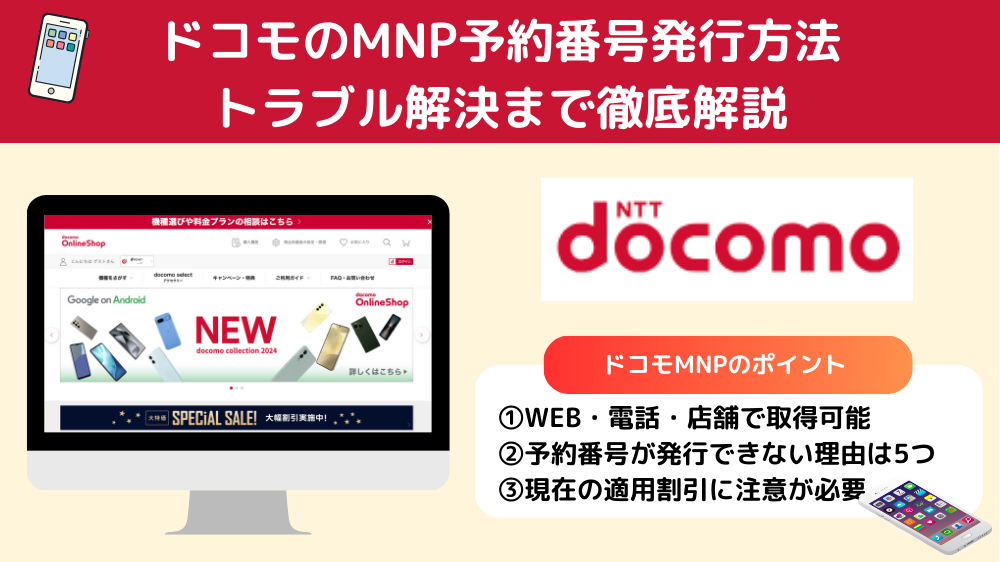
ドコモのMNP予約番号を発行する手順について、こんな疑問がありますよね。
- WebでMNP予約番号を発行する方法は?
- 電話で申し込む時の連絡先や受付時間は?
- 発行できない時の原因と対処法は?
- 発行したMNP予約番号の確認方法は?
- 法人契約の場合は?
- 発行後の乗り換え手続きの流れは?
ドコモから他社へ電話番号を変えずに乗り換える場合、予約番号方式では「MNP予約番号」が必要です。ただし、乗り換え先がMNPワンストップ対応事業者なら予約番号は不要です。
ドコモのMNP予約番号を発行するのは、一見むずかしそうに感じるかもしれません。
しかし、ドコモのMNP予約番号を発行する手順は簡単。
Webを利用してMy docomoから発行する場合は、24時間いつでも自分のタイミングで手続きができます。
WebからのMNP予約番号の発行手順がこちらです。
ドコモでMNP予約番号を
Web(My docomo)で発行する手順
- My docomoにログイン(dアカウントが必要)
- 「契約内容・手続き」を選択
- 「携帯電話番号ポータビリティ(MNP)」を選ぶ
- 画面の案内に従って手続きを進める
- MNP予約番号が発行され、SMSまたは画面に表示される
電話の場合、ドコモのスマホから151(ドコモダイヤル)に9時〜20時の間に電話をかけます。
ドコモでMNP予約番号を
電話で行う手順
- ドコモダイヤルへ電話をかける
- オペレーターから本人確認を受ける
- MNP予約番号を口頭またはSMSで伝えてもらう
ただ、利用状況や契約内容によっては「発行できない」「エラーが出る」といったトラブルが起きることもあります。
発行できない時の原因と対処法はこの通りです。
| ドコモでMNP予約番号が発行できない主な原因 | 対処方法 |
|---|---|
| ドコモでんき・ドコモ ガスのペア回線になっている | ペア回線の変更または解除後に再度手続きする |
| 一括請求やファミリー割引の代表回線など、事前手続きが必要な契約状態 | My docomoの表示内容を確認し、必要な代表回線変更などを行う |
| システムエラーやメンテナンス中 | メンテナンス情報を確認して時間を置く。改善しない場合は電話・店舗で相談する |
| すでにMNP予約中 | My docomoで現在の予約番号を確認するか、予約をキャンセルしてから再度手続きする |
| 法人契約でWeb対象外の条件に該当する | 一括請求の代表番号や3回線以上のファミリー割引代表回線は、電話または店舗で手続きする |
法人契約の場合、電話もしくはドコモショップでの手続きとなります。
MNP予約番号の確認方法は、ドコモのお客様サポート「My docomo」にログインする事で行えます。
ドコモでMNP発行後に乗り換えする手続きの流れがこの通りです。
ドコモからMNP乗り換えする流れ
- 予約番号方式の場合は、ドコモでMNP予約番号を取得
- 乗り換え先キャリアで新規契約申し込み(オンラインまたは店舗)
- 予約番号方式の場合は、新規契約手続きの際にMNP予約番号を伝える
- SIMカードまたは端末が届いたら、回線切り替え手続きを行う(オンラインの場合)
- 回線切り替え手続き完了後、新しいキャリアでの利用が開始される
それでは、ドコモのMNP予約番号を発行する手順などについて、もっと詳しくチェックしていきましょう。
この順番で徹底解説していきます。
- ドコモでMNP予約番号を発行する手順(Web・電話・店舗対応)
- MNP予約番号の発行時間と受付時間
- MNP予約番号が発行できない原因と対処法
- MNP予約番号の確認方法
- 法人契約でのMNP予約番号発行方法
- MNP予約番号を使って他社へ乗り換える流れ
最後まで読めば、ドコモでのMNP予約番号の取得方法から、乗り換え完了までの流れを120%理解できます。
ドコモでMNP予約番号を発行する手順(Web・電話・店舗対応)
ドコモでMNP予約番号を発行したいと思った時、MNP予約番号の発行手順が知りたいですよね。
ドコモでMNP予約番号を発行する手順は簡単です。
Webを利用してMy docomoから発行する場合は、24時間いつでも自分のタイミングで手続きができます。
それでは、この順番で解説していきます。
この順番でチェック
- Webでの手続き手順:My docomoで24時間手続き(※メンテナンス時間を除く)
- 無料電話での手続き手順:ドコモ携帯から151、または一般電話から0120-800-000
- 店舗での手続き手順:本人確認書類を持参してドコモショップで手続き
WebでのMNP予約番号発行手順(My docomoにログイン)

My docomo(マイドコモ)からログインし、パソコンやスマホから簡単にMNP予約番号を取得できます。
24時間いつでも手続きできる点が魅力です。
ドコモでMNP予約番号を
Web(My docomo)で発行する手順
- My docomoにログイン
- 「手続き」をタップ
- 「解約」をタップ
- 「携帯電話番号ポータビリティ予約(MNP)」をタップ
- 画面の案内に従って手続きを進める
- MNP予約番号が発行され、SMSまたは画面に表示される
発行後、予約番号と有効期限(15日間)を忘れずにメモしておきましょう。
システムメンテナンス中は利用できません。
電話での発行手順
ドコモでは、電話でもMNP予約番号の取得が可能です。
オペレーターとのやり取りで手続きが進むため、内容に不安がある方や、Web操作が苦手な方におすすめです。
ドコモでMNP予約番号を
電話で行う手順
- ドコモダイヤルへ電話をかける
- オペレーターから本人確認を受ける
- MNP予約番号を口頭またはSMSで伝えてもらう
ドコモの電話窓口
- 受付時間:9:00〜20:00
- ドコモ携帯から:151
- 一般電話・他社携帯から:0120-800-000
*年中無休、無料です。
店舗(ドコモショップ)での発行手順
近くのドコモショップでも、MNP予約番号を発行することができます。
混雑状況によっては待ち時間が発生するため、事前に来店予約をしておくのがおすすめです。
店舗(ドコモショップ)での発行手順
- 本人確認書類を持参してドコモショップへ
- 窓口でMNP予約番号の発行を依頼
- 担当者による確認・案内のもと手続き完了
- MNP予約番号をその場で受け取るか、後ほどSMSで通知される
どの方法を選べばよい?
| 手段 | メリット | デメリット |
|---|---|---|
| Web(My docomo) | 24時間手続きできて早い | dアカウントが必要、操作に不慣れだとやや不便 |
| 電話 | オペレーターが案内してくれるので安心 | 受付時間に制限あり、混雑時は待ち時間あり |
| 店舗 | 対面で不明点を確認しながら手続き可能 | 来店が必要、混雑時の待ち時間が長くなる |
このように、ドコモでは複数の方法でMNP予約番号を発行できるため、自分の状況に合った手段を選びましょう。
MNP予約番号の発行時間と受付時間
ドコモでのMNP予約番号の発行時間と受付時間は、Web・電話・店舗で異なります。
それぞれのMNP予約番号の発行時間と受付時間はこの通りです。
ドコモでのMNP予約番号の時間
- Web(My docomoへログイン):24時間対応(※システムメンテナンス中を除く)
- 電話:午前9時〜午後8時(年中無休・無料)
- 店舗:店舗営業時間内のみ対応(店舗ごとに異なる)
My docomoのシステムメンテナンス時間に注意
Web(My docomo)からの申し込みは、基本的に24時間いつでも可能です。
ただし、毎週火曜の午後10時半〜翌日午前7時頃までは定期メンテナンスが行われています。
この間はMNP予約番号の発行手続きができません。
申し込み完了後、MNP予約番号は即時発行されます。
取得した番号はMy docomo画面に表示されるので、スクリーンショットを撮って保存しておきましょう。
SMSでも通知されるため、すぐに確認することができます。
また、My docomoにログインし、確認する事もできます。
電話の受付時間と発行タイミング
電話によるMNP予約番号の取得は、オペレーター対応のため、受付時間が設定されています。
なお、ドコモのスマホからでも、一般電話などからでも通話料は無料となっています。
ドコモでMNP予約番号
受付番号と受付時間
- 受付時間:午前9時〜午後8時(年中無休)
- 連絡先:ドコモ携帯の場合は151、一般電話・他社携帯の場合は0120-800-000
電話申し込みの場合、オペレーターの案内に沿って本人確認後、電話口でMNP予約番号が即時発行されます。
希望すればSMSでも番号を送付してくれるので、聞き逃しが心配な場合はSMS通知をお願いすると安心です。
混雑時(特にお昼休みや夕方以降)は繋がりにくいです。
なるべく受付開始直後(午前9時頃)や夕方前の時間帯を狙って電話するのがおすすめです。
店舗(ドコモショップ)の受付時間と発行タイミング
ドコモショップでMNP予約番号を取得する場合は、その店舗の営業時間内のみ対応可能です。
多くの店舗では午前10時から午後7時〜8時頃まで営業しています。
ドコモショップの受付時間
受付時間:午前10時〜午後7時または8時頃
*各店舗によるため事前に確認が必要。来店予約がおすすめ。
しかし、店舗によって異なるため、必ず事前に公式サイトなどで確認しましょう。
店舗での手続きの場合、本人確認の後にMNP予約番号が即日発行されます。
その場で番号を教えてくれるか、もしくは手続き完了後、数分〜数十分以内にSMSで通知されます。
店舗が混雑している場合は手続き開始までの待ち時間が長くなることがあります。
事前に来店予約を行うと混雑を避けられるので、おすすめです。
結局、どの方法が最も早くMNP予約番号を取得できる?
それぞれの方法の発行スピードを比較すると、Web(My docomo)からが最も早いです。
電話や店舗でも即日発行が可能です。
しかし、電話は混雑状況により繋がりにくい事、店舗も混雑状況によって待ち時間が発生する事がデメリットです。
「ドコモでMNP予約番号をすぐに発行したい」とスピード重視ならWebからがおすすめです。
| 方法 | 発行時間 | スピード感 |
|---|---|---|
| Web(My docomo) | 24時間即時(メンテ中除く) | ◎ |
| 電話 | 9:00〜20:00 | ○(混雑次第) |
| 店舗 | 店舗営業時間内のみ | △(混雑状況次第) |
ドコモでMNP予約番号が発行できない原因と対処法
ドコモでMNP予約番号が発行できない原因と対処法についた解説します。
MNP予約番号は通常、スムーズに発行されます。
しかし、状況によっては「発行できない」「エラーが出る」などの問題が起きる場合があります。
トラブルの原因5つと具体的な対処法はこの通りです。
| ドコモでMNP予約番号が発行できない主な原因 | 対処方法 |
|---|---|
| ドコモでんき・ドコモ ガスのペア回線になっている | ペア回線の変更または解除後に再度手続きする |
| 一括請求やファミリー割引の代表回線など、事前手続きが必要な契約状態 | My docomoの表示内容を確認し、必要な代表回線変更などを行う |
| システムエラーやメンテナンス中 | メンテナンス情報を確認して時間を置く。改善しない場合は電話・店舗で相談する |
| すでにMNP予約中 | My docomoで現在の予約番号を確認するか、予約をキャンセルしてから再度手続きする |
| 法人契約でWeb対象外の条件に該当する | 一括請求の代表番号や3回線以上のファミリー割引代表回線は、電話または店舗で手続きする |
では、ドコモでMNP予約番号が発行できない原因と対処法について、もっと詳しくチェックしていきましょう。
原因①ドコモでんき・ドコモ ガスのペア回線になっている
ドコモでMNP予約番号を発行できない原因の1つは、対象回線がドコモでんき・ドコモ ガスのペア回線になっていることです。
この場合は、ペア回線を別の回線へ変更するか、ペア回線を解除してからMNP予約番号を発行します。端末の分割支払金が残っていても、解約後は引き続き分割で支払うか、一括払いへ変更できます。
- My docomoでドコモでんき・ドコモ ガスの契約状況を確認する
- ペア回線を別回線へ変更するか解除する
*端末分割金の残額は、MNP後も分割払いを継続するか一括払いへ変更できます
原因② 代表回線など事前手続きが必要な契約状態
ドコモでMNP予約番号を発行できない原因には、一括請求やファミリー割引の代表回線など、先に別の手続きが必要な契約状態もあります。
画面に案内が表示された場合は、代表回線の変更など、表示内容に応じた手続きを先に行います。
一括請求を組んだままMNPによる解約はできますが、契約状況によって発行前の手続きが必要です。
結婚などで姓が変わった場合や引越しによって住所が変わっている場合が考えられます。
- My docomoのエラー表示や案内を確認する
- 必要に応じて代表回線の変更などを行い、再度MNP予約番号を発行する
原因③ システムエラーやメンテナンスによる問題(特にWeb手続き)
ドコモでMNP予約番号を発行できない原因には、Web(My docomo)の不具合も考えられます。
Webから手続きをする場合、手続きを行うためのドコモサポート「My docomo」を利用する必要があります。
しかし、システムの不具合や定期メンテナンスがある場合、エラーが発生することがあります。
具体的には「現在ご利用いただけません」「エラーが発生しました」などの表示です。
- 一時的なエラーの可能性があるため、しばらく時間を置いて再試行する
- My docomoのメンテナンス情報を確認し、案内されている時間帯を避ける
- 改善されない場合は、電話や店舗で手続きを進める
原因④ すでにMNP予約中である
すでにMNP予約番号を発行済みの場合は、新しい番号を重ねて発行するのではなく、現在の予約内容を確認します。
現在の予約番号と有効期限は、My docomoの「ご契約内容」から確認できます。
予約を取り消す場合もMy docomoで手続きでき、キャンセル後は必要に応じて再度発行できます。
- My docomoで現在のMNP予約番号と有効期限を確認する
- 予約を変更したい場合はMy docomoでキャンセルし、必要に応じて再度発行する
原因⑤ 法人契約でWeb対象外の条件に該当している
法人名義でもドコモオンライン手続きからMNP予約番号を発行できますが、契約状態によってはWebで手続きできません。
一括請求・一括送付サービスの代表番号や、3回線以上のファミリー割引の代表回線は電話または店舗で手続きします。
対象外条件に当てはまらない法人契約は、ビジネスdアカウントまたはdアカウントを使ってWebで手続きできます。
電話またはドコモショップで手続きを行う。
*法人向け手続きの詳細はこちらをタップ(法人契約でのMNP予約番号発行方法)して下さい。
それでもドコモでMNP予約番号が発行できない場合の対処方法
5つの原因や対処法を試してもMNP予約番号が発行できない場合は、ドコモ専用の窓口で相談しましょう。
ドコモの電話窓口(無料)
- ドコモ携帯から:151
- 一般電話・他社携帯から:0120-800-000
直接オペレーターに、MNPが発行できない状況について伝えて下さい。
MNP予約番号が発行できない原因を迅速に特定し、適切な対処方法を案内してもらえます。
MNP予約番号の確認方法
ドコモでMNP予約番号を発行した後の確認方法について、解説していきます。
MNP予約番号を取得した後に「あれ?番号はどこで確認できるんだろう?」と慌ててしまう方も少なくありません。
しかし、発行した予約番号は4つの方法で簡単に確認できます。
それでは、この順番でチェックしていきましょう。
この順番でチェック
- Web(My docomo)の手続き完了画面から確認する方法
- SMSで番号から確認する方法
- 電話から確認する方法
- 店舗(ドコモショップ)で確認する方法
1.Web(My docomo)での確認方法
ドコモのWebサイト/アプリ「My docomo」でMNP予約番号を申し込んだ場合、手続き完了画面で確認できます。
MNP予約番号が表示されるので、忘れずにメモやスクリーンショットを撮っておきましょう。
また、MNP予約番号発行後に再確認も、My docomoにログインすると、確認できます。
MNP予約番号発行後に再確認したい場合の手順はこの通りです。
MNP予約番号を
My docomoで再確認する手順
- My docomoにログイン
- 「手続き」を選択
- 「携帯電話番号ポータビリティ(MNP)」メニュー内で番号を再確認
2.SMSから確認する方法
MNP予約番号発行の手続き完了後、ドコモから「MNP予約番号」と「有効期限」が記載したSMSが届きます。
必ず受信を確認し、大切に保存しておきましょう。
SMSを誤って削除してしまった場合、My docomoにログインして発行済みの予約番号を確認して下さい。
3.電話で予約番号を再確認する方法
ドコモで発行したMNP予約番号は、電話からでも再確認できます。
オペレーターが本人確認後、発行済みのMNP予約番号を教えてくれます。
電話で予約番号を再確認する場合は、こちらの電話番号に受付時間内に電話して下さいね。
ドコモでMNP予約番号
受付番号と受付時間
- 受付時間:午前9時〜午後8時(年中無休)
- 連絡先:ドコモ携帯の場合は151、一般電話・他社携帯の場合は0120-800-000
電話窓口が混雑している場合もあるため、余裕をもって問い合わせをしましょう。
4.店舗(ドコモショップ)での再確認方法
ドコモ店舗(ドコモショップ)でもMNP予約番号を再確認できます。
発行済みのMNP予約番号を確認したい旨をスタッフに伝えましょう。
ただ、ドコモ店舗へ出向くのは手間と時間がかかるため、Webや電話での確認がおすすめです。
ドコモ店舗を利用する際は必ず本人確認書類を持参する必要があります。
MNP予約番号の有効期限の確認方法
MNP予約番号には、発行日から15日間という有効期限が設けられています。
有効期限は、番号の確認と同じ方法でチェックできます。
- My docomoから確認
- 発行後に届くSMSを確認
- 電話窓口への問い合わせる
MNP予約番号の有効期限を超えてしまうと、番号が無効になりキャンセル扱いとなります。
ただ、何度でも無料で再発行できます。
法人契約でのMNP予約番号発行方法
法人契約でのMNP予約番号発行方法について解説します。
法人契約でも、ドコモオンライン手続きからMNP予約番号を取得できます。
Webの受付時間は午前9時〜午後9時30分です。ただし、一括請求・一括送付サービスの代表番号や、3回線以上のファミリー割引の代表回線は、電話またはドコモショップで手続きします。
それでは、この順番で確認していきましょう。
この順番でチェック
- 法人契約もドコモオンライン手続きに対応
- Webの受付時間は午前9時〜午後9時30分
- Web対象外の契約状態では電話またはドコモショップで手続きする
法人契約の場合のMNP予約番号の発行方法:電話の場合
法人契約で電話手続きをする場合は、ドコモの携帯電話から151、一般電話などからドコモ インフォメーションセンターへ連絡します。
電話窓口の案内はこちらです。
MNP予約番号の電話窓口
- ドコモ携帯から:151
- 受付時間:午前9時〜午後8時
電話での手続きの流れは次の通りです。
法人契約でMNP予約番号発行
電話の場合の手順
- 151またはドコモ インフォメーションセンターへ電話をかける
- オペレーターによる法人契約の本人確認・法人情報確認(会社名・住所・契約担当者情報)を行う
- 確認が取れ次第、案内に沿ってMNP予約番号を受け取る
法人の確認があるため、通常の個人向け窓口よりもやや時間がかかることがあります。
余裕を持って手続きを始めて下さいね。
法人契約の場合のMNP予約番号の発行方法:ドコモショップの場合
法人契約のMNP予約番号は、ドコモショップでも手続き可能です。
このような書類が必要となるため、あらかじめ準備しておくと良いです。
法人契約でMNP予約番号発行
店舗手続きで必要なもの
- 会社印:法人実印または社印
- 法人確認書類:登記簿謄本、現在事項全部証明書など
- 契約担当者の本人確認書類:運転免許証、パスポートなど
※契約担当者が代表取締役ではない場合、委任状が必要
店舗での手続き手順はこの通りです。
法人契約でMNP予約番号発行
店舗の場合の手順
- 必要書類を準備してドコモショップへ来店
- 店頭で法人契約のMNP予約番号取得を申し出る
- 担当スタッフによる書類確認・法人契約の本人確認が行われる
- 確認完了後、MNP予約番号をその場で通知または書面で提供
法人手続きも、混雑時には時間がかかることが多いです。
来店予約をおすすめします。
法人契約での手続きの注意点
- 法人契約は個人契約より手続きに時間がかかる場合があるので、必要書類を事前準備する。
- 会社名義の契約で担当者が変わる場合、委任状が必要になる。
- MNP予約番号の有効期限は個人と同じく15日間。有効期限内に乗り換え手続きを行う。
MNP予約番号を使って他社へ乗り換える流れ
次に、MNP予約番号を使って他社へ乗り換える流れを解説します。乗り換え先がMNPワンストップ対応事業者なら、予約番号を取得せずに乗り換え先の案内に沿って手続きできます。
MNP予約番号を取得したら、次は乗り換え先の他社キャリアでの契約手続きが必要になります。
そこで、MNP予約番号取得後の手順や乗り換えの流れについて、詳しく解説していきます。
MNP乗り換えの全体的な流れ
ドコモからMNPを利用して電話番号そのままに他社に乗り換える際の流れはこの通りです。
ドコモからMNP乗り換えする流れ
- 予約番号方式の場合は、ドコモでMNP予約番号を取得
- 乗り換え先キャリアで新規契約申し込み(オンラインまたは店舗)
- 予約番号方式の場合は、新規契約手続きの際にMNP予約番号を伝える
- SIMカードまたは端末が届いたら、回線切り替え手続きを行う(オンラインの場合)
- 回線切り替え手続き完了後、新しいキャリアでの利用が開始される
MNP予約番号の有効期限に注意
MNP予約番号の有効期限は15日間ですが、乗り換え先によって制限があります。
例えば「申し込み時点で有効期限まで10日以上必要」などです。
予約番号を取得したらなるべく早めに手続きを行いましょう。
乗り換え先キャリアでの契約手続き方法(オンラインの場合)
最近では、多くのスマホ携帯会社がオンラインでのMNP転入申し込みに対応しています。
MNP転入のオンライン手続きの手順はこの通りです。
MNP転入
オンライン手続きの手順
- 乗り換え先キャリアの公式サイトへアクセス
- 「新規申し込み」または「MNP申し込み」を選択
- 契約プランや端末を選択する
- 申し込みフォームで情報を入力:予約番号方式ではMNP予約番号、利用中の携帯電話番号、個人情報(氏名・住所・生年月日など)。ワンストップ方式では乗り換え先の案内に沿って手続き
- 決済方法の選択・申し込みを完了
- SIMカードまたは端末が自宅へ配送されるのを待つ
- SIMカードや端末到着後、案内に従い回線切り替え手続きを行う(Webまたは電話)
- 回線切り替え手続きが完了
回線切り替え手続きが完了すると自動的に旧回線が解約され、新しいキャリアでの利用が開始されます。
店舗で乗り換える際の手順
店舗で手続きをする場合、SIMカードがその場で発行されるため当日中に新しいキャリアを利用できます。
乗り換え先の店舗でMNP乗り換え手続きを行う場合の流れはこの通りです。
MNP転入
店舗手続きの手順
- 乗り換え先の店舗に行き、「MNPでの新規契約」を申し出る
- 本人確認書類(運転免許証やマイナンバーカードなど)を提示する
- 予約番号方式の場合は、スタッフにMNP予約番号・携帯電話番号・有効期限を伝える
- 契約するプラン・端末・支払い方法を決める
- 契約内容確認後に手続きを進める
回線切り替えは店舗で即時行われる場合と、後日自宅で自身で行う場合があります。
店舗での案内に従いましょう。
乗り換えでの注意点
- 乗り換え完了と同時にドコモとの契約は自動解約される。
- 解約後はドコモのキャリアメール(@docomo.ne.jp)が使えなくなる。
- ドコモ光のセット割引などが乗り換え後は割引適用がなくなる。
- 端末の残債がある場合、そのまま分割か一括を選択できる。
よくある質問(FAQ)
ドコモからMNP予約番号を発行して乗り換えをする際に、多く寄せられる質問があります。
それらをピックアップして回答していきます。
疑問を解決して、安心して乗り換えを進めるために、早速確認していきましょう。
Q1:MNP予約番号を発行したら、すぐに解約されてしまいますか?
MNP予約番号を発行したら、すぐに解約される?
ドコモでMNP予約番号を発行した時点では、まだ解約はされません。
予約番号を取得しただけでは、ドコモの契約は継続したままです。
実際に新しいキャリアでの契約が完了し、回線が切り替わった時点で自動的に解約されます。
なお、ドコモでは、MNP予約番号の有効期限が切れると、自動的にキャンセル扱いとなります。
Q2:MNP予約番号の有効期限が切れてしまったらどうなりますか?
MNP予約番号の有効期限が切れたらどうなる?
ドコモのMNP予約番号の有効期限が切れた場合、無効となりキャンセル扱いとなります。
再度他社キャリアに乗り換えをする場合は、新たに予約番号を発行する必要があります。
有効期限内のMNP予約はMy docomoでキャンセルできます。新しい番号が必要な場合は、キャンセル後に再度発行してください。
発行後はできるだけ早めに乗り換え手続きを完了させて下さい。
Q3:MNP予約番号はキャンセルできますか?
MNP予約番号はキャンセルできますか?
ドコモのMNP予約は、My docomoでキャンセルできます。有効期限を過ぎた予約番号も自動的に無効になります。
乗り換えをやめたい場合は、My docomoからMNP予約のキャンセル手続きを行えます。
予約を使わずに有効期限が切れた場合も、ドコモの回線契約は継続します。
予約番号を取り直したい場合は、My docomoで現在の予約をキャンセルしてから再度手続きしてください。
Q4:ドコモ光を契約中ですが、MNP乗り換えをすると影響はありますか?
ドコモ光を契約中でのMNP乗り換えの影響は?
ドコモ光自体の契約はそのまま継続できますが、セット割引は終了します。
ドコモ携帯とドコモ光のセット割引を利用している場合、携帯の解約後はセット割引が終了します。
その分、ドコモ光の料金が割高になります。
セット割引がなくなることを踏まえ、乗り換え前にドコモ光の料金プランや他社の光回線との比較を検討しましょう。
Q5:ドコモのファミリー割引はどうなりますか?
ドコモのファミリー割引はどうなる?なくなる?
MNPでドコモを解約すると、ファミリー割引は自動解除されます。
ドコモのファミリー割引は、家族間の通話料が無料や割引になるサービスです。
ドコモの契約を解約すると、ファミリー割引から外れます。
他の家族が引き続き割引を受ける場合、対象人数が変わると割引内容が変動する可能性があります。
Q6:MNP後もドコモのメールアドレス(@docomo.ne.jp)は使えますか?
MNP後もドコモのメールアドレスは使える?
有料の「ドコモメール持ち運び」サービス(330円/月)を利用すれば継続利用可能です。
ドコモを解約すると基本的にキャリアメールが使えなくなります。
ただし、月額330円の「ドコモメール持ち運び」サービスに加入すれば、解約後も引き続き利用することができます。
キャリアメールを継続利用したい場合は、ドコモ回線の解約日から31日以内に申し込みましょう。
Q7:MNP予約番号の再発行に手数料はかかりますか?
MNP予約番号の再発行に手数料はかかる?
MNP予約番号の取得自体に手数料は発生しません。
有効期限が切れて再発行した場合でも手数料は無料です。
再発行しても手数料は無料です。現在の予約番号と有効期限はMy docomoで確認できます。
【総括】ドコモのMNP予約番号の発行は簡単!ポイントを押さえてスムーズに乗り換えよう
ドコモのMNP予約番号は、Web・電話・店舗と複数の方法で簡単に発行できます。
最も便利なのは、24時間いつでも手続き可能なWeb(My docomo)です。
しかし、電話や店舗を使えばオペレーターや店員の方に直接相談しながら手続きすることもできます。
ただし未払い料金や契約情報の不備がある場合、法人契約の場合などは発行できないケースもあります。
| ドコモでMNP予約番号が発行できない主な原因 | 対処方法 |
|---|---|
| ドコモでんき・ドコモ ガスのペア回線になっている | ペア回線の変更または解除後に再度手続きする |
| 一括請求やファミリー割引の代表回線など、事前手続きが必要な契約状態 | My docomoの表示内容を確認し、必要な代表回線変更などを行う |
| システムエラーやメンテナンス中 | メンテナンス情報を確認して時間を置く。改善しない場合は電話・店舗で相談する |
| すでにMNP予約中 | My docomoで現在の予約番号を確認するか、予約をキャンセルしてから再度手続きする |
| 法人契約でWeb対象外の条件に該当する | 一括請求の代表番号や3回線以上のファミリー割引代表回線は、電話または店舗で手続きする |
その場合は、対処法を試したり、ドコモの窓口で直接相談することで、スムーズに解決できます。
MNP予約番号の有効期限の15日間の内に乗り換え手続きを済ませる必要があります。
発行後はできるだけ早く乗り換え先のキャリアで契約を完了させて下さい。
ドコモから乗り換えしてドコモを解約すると、ドコモ光とのセット割引なども受けられなくなります。
影響を受けるサービスがないかを事前に確認しておくと安心です。