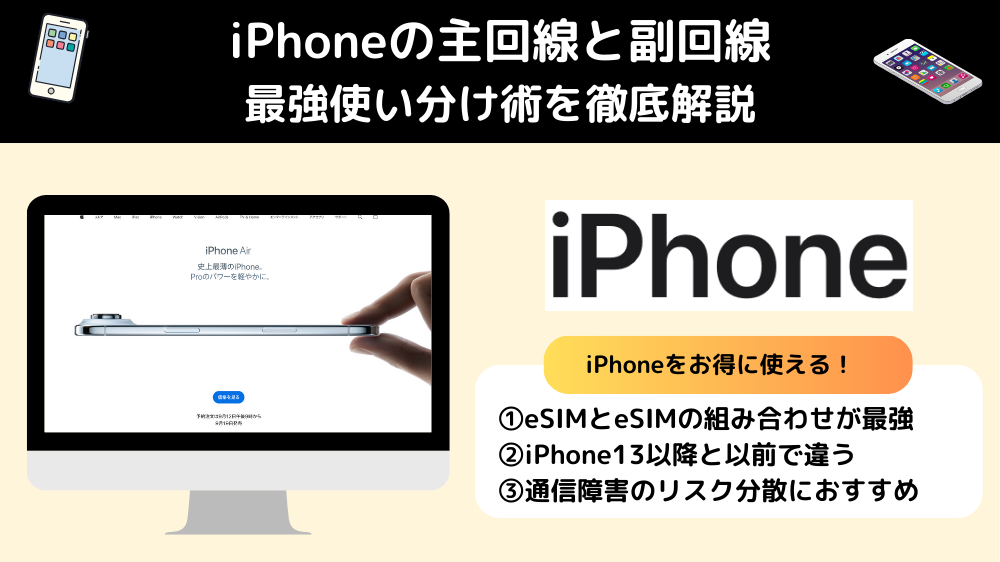
iPhoneを使用する時、主回線と副回線で使い分け(デュアルSIM)を検討している方も多いと思います。
1台で2つのSIMを使えるiPhone、
デュアルSIMとして別会社の2つの回線を契約でき、それぞれで2つの電話番号を持つ事ができます。
iPhone13以降のモデルであれば、こちらの組み合わせでデュアルSIMとして利用できます。
iPhone13以降のモデルでの組み合わせ
- eSIM +eSIM
- eSIM +物理SIMカード
iPhone 12以前の対応モデルでの組み合わせ
- eSIM +物理SIMカード
※物理SIMカード2枚の組み合わせが可能なiPhoneは、日本では販売されていません。
※デュアルSIM対応はiPhone XS以降の機種。機種や販売地域によっては物理SIM非対応のモデルがあります。
物理SIMカードはプライベートで、eSIMは仕事用で、など、電話番号を別に持てる事が魅力です。
また、通話専用SIMとデータ通信専用SIMで使い分けする事で、毎月のスマホ料金を抑えられる事もあるはず。
そんなiPhoneで主回線と副回線を使い分けるメリットは5つあります。
2回線持つメリット
- 電話番号を使い分け
- 音声通話用とデータ通信用で使い分け
- 月額料金の節約
- 通信障害のリスクを分散
- 海外利用時に現地データプランを追加
では、実際にiPhoneをデュアルSIMとして主回線と副回線で使い分ける方法、設定手順を解説していきます。
併せて、iPhoneで主回線と副回線を使い分ける5つのメリット、よくあるトラブルの対処法までまとめました。
iPhoneをデュアルSIMとして主回線と副回線で使い分ける方法について、この順番でチェックしていきましょう。
この順番で解説
- iPhoneを主回線と副回線を使い分ける5つのメリット
- 同じ番号は使用できない。eSIM同時利用は2つまで。
- 回線の切り替え方法。現在使用中の回線を確認する手順
- よくある質問に回答
▼ 副回線におすすめ!データ無制限3,278円 ▼
iPhoneで主回線と副回線を使い分けるメリット5選
iPhoneをデュアルSIMとして主回線と副回線で使い分ける事には、多くの利便性があります。
これまで2台持ちが必要だった人も、iPhoneにすれば1台で完結するので、とても魅力的ですよね。
デュアルSIMとして主回線と副回線で使い分けるメリットは5つあります。
2回線持つメリット
- 電話番号を使い分け
- 音声通話用とデータ通信用で使い分け
- 月額料金の節約
- 通信障害のリスクを分散
- 海外利用時に現地データプランを追加
では、具体的な内容を解説していきます。
メリット①1台で2つの電話番号を使い分けられる
デュアルSIMとして利用する場合、主回線と副回線で別会社の回線を使い分ける事ができます。異なる2社を利用するには、iPhoneのSIMロックが解除されている必要があります。
契約した携帯電話会社それぞれで電話番号を取得する事ができ、2つの電話番号を1つのスマホで持つ事が可能です。
1台のiPhoneで2つの電話番号を使い分けられる事は、デュアルSIMの最大のメリットです。
今まで、仕事用とプライベート用で別の電話番号を持ちたくて2機持っていた方は不便でしたよね。
しかし、iPhoneなら、これまでの2台のスマートフォンを持ち歩く必要がなくなります。
営業職や個人事業主、フリーランスの方でも、顧客からの連絡とプライベートな連絡を明確に区別できます。
使い分けの利便性も良い
発信時には主回線と副回線のどちらを使うか選択でき、着信も両方の番号で受け取れます。
連絡先ごとにデフォルトの回線を設定しておけば、相手に応じて自動的に適切な番号で発信することも可能です。
取引先の連絡先には仕事用の番号を、家族や友人の連絡先にはプライベート用の番号を紐付けられます。
iOSの設定画面で「仕事用」や「プライベート用」と各回線に分かりやすい名前(ラベル)をつけられます。
設定したラベルは、電話やメッセージ、連絡先でどちらの回線を使うか確認・選択する時にも表示されます。
メリット②音声通話とデータ通信を別プランにできる
デュアルSIMとして利用する場合、主回線と副回線で別会社の回線を使い分ける事ができます。異なる2社を利用するには、iPhoneのSIMロックが解除されている必要があります。
音声通話とデータ通信を別会社それぞれの最適なプランで契約できる事は大きなメリットです。
おすすめの使い分け
- 主回線を音声通話専用の最小プランに
- 副回線をデータ通信専用の大容量プランに
動画視聴やオンラインゲームで毎月のデータ通信量が多いなら、副回線は30GB以上の大容量プランがお勧めです。
データ通信用として副回線を利用する場合
主回線の音声通話用に大手キャリア(ドコモやauなど)の低価格プランを設定し、副回線のデータ通信用にはデータ無制限プランのある楽天モバイルを組み合わせる方法が人気のようです。
月額料金シミュレーション
主回線は音声通話として使うため安定性を重視してドコモ「ドコモmini」を契約。
副回線はデータ通信専用で使うためデータ無制限プランのある楽天モバイル「最強プラン」を契約。
ドコモmini 2,750円(※各種割引後880円)
楽天モバイル 3,278円
合計:6,028円
ちなみに、楽天モバイルはRakuten Linkアプリ使用だと国内通話無料で通話料金のコストも抑えられます。
Rakuten Linkアプリは、LINEやSkypeと同じインターネット通信を利用した通話アプリです。
データ通信費がかかりますが、楽天モバイルでは20GB以上はデータ無制限で一律3,278円なので安心です。
楽天モバイルを副回線のデータ通信用として新たに契約するなら、現在は通常タイプの「Rakuten最強プラン」を検討しましょう。
「Rakuten最強プラン(データタイプ)」は、2026年3月5日から新規申し込み受付を一時停止しています。
受付停止前に申し込んだ方は引き続き利用できますが、新規契約は通常タイプが対象です。
データタイプの受付状況については、こちらの関連ページもしくは楽天モバイル公式ページで最新情報を確認してみて下さい。
【関連記事】
楽天最強プランとデータタイプの違い9選。プランの違いを徹底解説。
▼ 楽天モバイルの現行プランを確認する ▼
電話が多いなら通話定額オプション
電話での連絡が多いビジネスパーソンの方で、iPhoneでデュアルSIMを検討している場合も多いですよね。
営業職や接客業など、1日に何十件も電話をかける職種の方は、通話定額プランが必須です。
電話が多いなら、主回線の契約では通話定額オプションに加入するのがお勧めです。
メリット③月額料金を節約できる
iPhoneをデュアルSIMとして主回線と副回線で別会社の回線を使い分ける事で、月額料金を節約できます。
音声通話用に大手キャリアの回線を契約、データ通信は格安SIMを利用するといった組み合わせです。
使い分けをシミュレーションすると、この通りです。
| 使い方 | 主回線の用途 | 副回線の用途 | 想定月額料金 | 年間節約額 |
|---|---|---|---|---|
| 節約重視 | 音声通話のみ(大手キャリア) | データ通信メイン(格安SIM) | 3,000円〜4,000円 | 約48,000円 |
| バランス重視 | 通話+少量データ(大手キャリア) | 大容量データ(格安SIM) | 4,000円〜5,000円 | 約36,000円 |
| 品質重視 | 通話+データ(大手キャリア) | サブ回線(格安SIM) | 5,000円〜7,000円 | 約12,000円 |
例えば…
・音声通話用に1,000円程度のプラン
・データ通信用に2,000円程度のプラン
→月額3,000円台での運用も実現可能!
大手キャリアの無制限プランを1回線契約すると月額7,000円以上かかることが多いです。
しかし、デュアルSIMを活用すれば、年間で5万円近い節約になる場合もあります。
節約ポイント
- 契約初期費用を抑える:新規契約・MNP乗り換えキャンペーンを適用
- 各種割引で月額料金を抑える:家族割、光回線とのセット割、カード割などの月額料金割引を適用
- 主回線と副回線を使い分け:データ通信使用量が毎月で大幅に異なる場合、最も安くなる使い方をする
メリット④通信障害のリスクを分散できる
近年、大手キャリアでも大規模な通信障害が発生するケースが増えています。
2022年にはKDDIで大規模な通信障害が発生し、約3,915万回線に影響が出た事例がありました。
そこで、iPhoneをデュアルSIMとして利用すれば、一方の回線に障害が起きても、もう一方で通信を継続できます。
医療従事者、ITシステムの運用担当者など、通信が途絶えることが許されない職種の方もいますよね。
そんな方にとってみると、デュアルSIMは通信障害時のリスク回避方法として最も優秀です。
デュアルSIMがおすすめな人
- 仕事で常に連絡が取れる状態を維持する必要がある
- 緊急時の連絡手段を確保したい
災害時に片方の回線が使えなくなった時も、2つの回線があれば連絡が取れる確率は格段に上がります。
東日本大震災の際には、特定のキャリアの回線が混雑や基地局の損壊で使えなくなった地域がありました。
しかし、別のキャリアの回線は通じたというケースも報告されています。
メリット⑤海外渡航時に現地のデータプランを追加できる
iPhoneをデュアルSIMとして主回線と副回線で使い分ける時、海外渡航時にも便利です。
海外旅行や海外出張で、現地のeSIMプランを副回線として追加する事で快適にインターネットを利用できます。
海外渡航時のデュアルSIM活用
- 主回線:日本の電話番号を維持
- 副回線:データ通信利用で現地の格安プランに切り替える
現地の格安SIMだと安い
海外の現地格安SIMを契約すると、国際ローミング料金を気にせずデータ通信を使えます。
現地の格安SIMを契約すれば、数日分で1,000円以下というプランも珍しくありません。
一方、国際ローミングを使うと、1日あたり2,000円〜3,000円程度かかり高額である事が多いです。
1週間の海外旅行であれば、10,000円以上の節約になる計算です。
ビジネスで海外出張が多い場合、年間で数万円から数十万円の節約につながる事も。
主回線利用で日本の電話番号での着信も受けられるため、緊急の連絡を逃す心配もありません。
eSIMを契約すると便利
海外渡航先の現地格安SIM契約の際、eSIMを選ぶと非常に便利です。
現地のeSIMプロファイルをダウンロードし、帰国後は現地のeSIMプロファイルを削除するだけです。
(削除ではなく無効化にすれば再度有効化する事もできるため、同じ国に再訪する際の手間が省けます。)
そして、渡航前に設定していた日本でのeSIMを再度有効化すればOKです。
eSIMプロファイルの有効化手順
- 設定からモバイル通信に進む
- 保存のeSIMプロファイルの一覧を確認する
- 有効化したいものをタップする
eSIMプロファイルは複数保存可能
iPhoneでは、複数のeSIMプロファイルを保存しておくことができます。
そして、使いたいeSIMを都度アクティブに(有効化)して利用する事が可能です。
ただし、機種によってアクティブにできる数は異なります。
iPhone別のeSIMプロファイル
管理可能数とアクティブ可能数
- iPhone 13以降のモデル、iPhone SE(第3世代):8つ以上のeSIMを管理可能。有効化(アクティブ)できるeSIMは2つまで。
- iPhone XS、XR、XS MaxからiPhone 12シリーズ、iPhone SE(第2世代):8つ以上のeSIMを管理可能。有効化できるeSIMは1つです。
同時にアクティブにして使えるeSIMは、iPhone 13以降のモデルとiPhone SE(第3世代)でも2つまでです。
海外のeSIMは現地もしくは事前にネットでの購入も可能
多くの国や地域の空港やコンビニで、eSIMのQRコードを購入できるようになっています。
手続きも非常に簡単になので、海外渡航の際にはぜひ利用してみて下さい。
なお、事前にオンラインで購入しておけば、到着後すぐに現地の高速通信を利用開始する事も可能です。
eSIM専門サービスでは、世界中の国や地域のデータプランを事前にネットで簡単に購入できます。
▼ 副回線におすすめ!データ無制限3,278円 ▼
iPhone|主回線と副回線で同じ番号は使用できない
iPhoneだけでなく他の機種でもそうですが、主回線と副回線は別々の回線なので電話番号も別です。
通信事業者の仕組み上、1つの電話番号は1つの契約とひもづけられています。
そのため、主回線と副回線でそれぞれ異なる電話番号が割り当てられます。
このように、主回線と副回線で同じ番号は使用できません。
「データシェアSIM」や「追加SIM」の注意点
1契約で複数のSIMカードを発行できる「データシェアSIM」や「追加SIM」。
これらはデータ通信専用SIMで音声通話に対応していないので要注意。
iPhone|デュアルSIMで同時使用可能な電話番号は2つまで
電話番号:2つの番号で同時通話はできないが切り替えが可能
iPhoneで主回線と副回線を持つデュアルSIMでは、同時に使用できる電話番号は2つまでです。
それぞれの回線契約で、それぞれ一つずつ電話番号が持てます。
通話中にもう一方の回線へかかってきた電話に出るには、その回線の通信事業者がWi-Fi通話に対応している必要があります。
モバイルデータ通信用に指定していない回線で通話する場合は、「モバイルデータ通信の切り替えを許可」もオンにします。条件を満たさない場合、もう一方の回線は圏外となり、留守番電話へつながっても不在着信通知が届かない場合があります。
同時に通話状態にする事はできません。
データ通信:同時に使用できない。1回線のみ。
データ通信では、同時に使用できるのは1つの回線だけです。
どちらの回線をデータ通信に使うかあらかじめ設定する事ができ、必要に応じて切り替えられます。
3つ以上の番号を使いたい場合は、別の端末を用意するか、回線を切り替えながら使う必要があります。
eSIMプロファイルを複数保存しておいて、必要に応じてアクティブにする回線を変更する使い方もできます。
頻繁に使う2つの番号を常にアクティブにしておき、たまにしか使わない3つ目の番号は必要な時だけアクティブにするといった運用が現実的でしょう。
デュアルSIM対応はiPhone XS以降の機種
デュアルSIMを使えるのは、2018年に発売のiPhone XS、iPhone XS Max、iPhone XR以降のモデルです。
iPhone SE(第2世代)以降のSEシリーズも、デュアルSIMに対応しています。
これより古い機種では、残念ながらデュアルSIMには対応していません。
iPhone 8やiPhone Xなど、2017年以前に発売されたモデルはデュアルSIM機能がありません。
2つの回線を使いたい場合は機種変更が必要です。
iPhoneの機種別のデュアルSIM対応はこの通りです。
| 機種 | 発売年 | デュアルSIM対応 | 可能な組み合わせ | eSIM管理数 |
|---|---|---|---|---|
| iPhone XS/XS Max/XR | 2018年 | ○ | 物理SIM+eSIM | 8つ以上(有効なeSIMは1つ) |
| iPhone 11シリーズ | 2019年 | ○ | 物理SIM+eSIM | 8つ以上(有効なeSIMは1つ) |
| iPhone SE(第2世代) | 2020年 | ○ | 物理SIM+eSIM | 8つ以上(有効なeSIMは1つ) |
| iPhone 12シリーズ | 2020年 | ○ | 物理SIM+eSIM | 8つ以上(有効なeSIMは1つ) |
| iPhone 13シリーズ以降の対応モデル | 2021年〜 | ○ | 物理SIM+eSIM または eSIM×2(機種による) | 8つ以上(有効なeSIMは2つ) |
▼ iPhone購入キャンペーンがお得! ▼
iPhoneの主回線と副回線よくある質問
デュアルSIMの設定や使い方について多く寄せられる疑問に回答していきます。
この順番でチェックしていきましょう。
この順番でチェック
- 切り替える方法は簡単?方法は?
- 今どちらの回線か確認する方法は?
- 主回線を削除するとどうなる?
- 通話だけorデータ通信だけの切り替えは可能?
Q.切り替える方法は簡単?方法は? A.簡単。設定アプリから行う
データ通信の切り替えの場合
主回線と副回線の切り替えは、設定アプリから簡単に行えます。
データ通信に使うもう一方に回線を変更したい場合、この手順で切り替えを行えます。
主回線と副回線の切り替え方法
- 設定からモバイル通信に進む
- モバイルデータ通信に進む
- 使いたい回線を選択する
主回線と副回線の切り替えの設定は数秒で完了し、すぐに選択した回線でのデータ通信が始まります。
自動切り替え機能の設定もできる
iOSの「モバイルデータ通信の切り替えを許可」をオンにすると、通信エリアや提供状況に応じて両方のプランのモバイルデータ通信を使えるように設定できます。
また、モバイルデータ通信用に指定していない回線で通話中でも、対応条件を満たせばその回線へデータ通信を切り替えて音声とデータを利用できます。
電話をかける場合
電話をかける際は、通話開始前に主回線か副回線かを選択できる画面が表示されます。
相手の番号を入力または選択し通話ボタンをタップすると、どちらの回線を使うか選択する画面が出てきます。
デフォルトの音声回線を設定しておけば、この選択画面をスキップして素早く発信することも可能です。
連絡先ごとにデフォルトの回線を設定しておけば、自動的にその回線で発信されるため便利です。
連絡先アプリで相手の情報を開き、優先する回線を指定しておきましょう。
Q.今どちらの回線か確認する方法は? A.画面上部のステータスバーから確認できる
2回線の状態は、画面上部のステータスバーに表示される信号強度アイコンから確認できます。(通話中の回線は、通話画面に表示される回線名で確認できます。)
コントロールセンターを開くと、各回線のキャリア名や通信状態など、より詳しいステータスを確認できます。
デフォルトではキャリア名が表示されますが、わかりにくい場合は自分でカスタマイズできます。
設定→モバイル通信で各回線に分かりやすい名前を付けておくと判別しやすいです。
主回線を仕事用、副回線をプライベート用といったカスタム名に変更できます。
Q.主回線を削除するとどうなる? A.削除した回線はiPhoneで利用できなくなる
eSIMの主回線を削除すると、その回線はiPhoneで利用できなくなり、再利用には通信事業者から新しいeSIMを入手する必要があります。
eSIMを削除しても回線契約は自動解約されません。解約は通信事業者へ連絡し、残った回線を音声通話やモバイルデータ通信のデフォルトにする場合は設定を確認しましょう。
物理SIMの場合の再設定の方法
SIMカードを抜き差しするだけで簡単に再設定できます。
eSIMの場合の再設定の方法
eSIMの場合は再設定の手順がやや複雑です。
eSIMの場合、プロファイルを削除すると、その回線の電話番号やデータ通信が使えなくなります。
ただし、削除してもその回線の契約自体が解約されるわけではありません。
iPhoneから回線のプロファイルを削除しただけなので、再度プロファイルをダウンロードして追加できます。
eSIM削除後に再設定する場合、新しいQRコードが必要になる場合があります。キャリアにより、マイページから何度でもQRコードを再発行できる事もあれば、店舗やサポートセンターへの問い合わせが必要な事もあります。
eSIMを解約前の注意点
機種変更などで不要になったeSIM回線は、解約後にプロファイル削除しましょう。
eSIM回線削除前にチェックしておきたい点はこちらです。
解約前のチェックポイント
- 二段階認証の設定を確認し、必要に応じて変更
- SMS認証を使用しているサービスの登録番号を変更
- 銀行やクレジットカードの登録電話番号を更新
- 各種オンラインサービスの連絡先情報を確認
- 重要な連絡先に新しい番号を通知
Q.通話だけorデータ通信だけの切り替えは可能? A.可能
主回線と副回線で、通話とデータ通信で異なる回線を使い分けることは可能です。
データ通信に使う回線を選択手順
- 設定
- モバイル通信
- モバイルデータ通信で設定
デフォルトの音声回線設定
- 設定
- モバイル通信
- デフォルトの音声回線から変更
主回線と副回線を切り替えできない時の対処方法4つ
主回線と副回線を切り替えできない時、4つの原因が考えられます。
原因に対する対処法をまとめると、この通りです。
| 症状 | 考えられる原因 | 対処方法 | 所要時間 |
|---|---|---|---|
| 回線が認識されない | SIMの接触不良、プロファイルエラー | SIMの抜き差し、プロファイル再インストール | 5〜15分 |
| データ通信が切り替わらない | 設定の不備、ネットワークエラー | 設定確認、ネットワーク設定リセット | 3〜10分 |
| 圏外表示が続く | エリア外、SIM不良、基地局障害 | 場所移動、キャリアに問い合わせ | 状況による |
| 切り替えボタンが反応しない | システムエラー、iOS不具合 | 再起動、iOSアップデート | 10〜30分 |
まずiPhoneの再起動してみる
まず最初に試すべきは、iPhoneの再起動です。
一時的なシステムエラーであれば、再起動することで解決することが多いです。
再起動しても改善しない場合は、機内モードのオン・オフを試してみてください。
設定から機内モードをオンにして数秒待ち、再びオフにすることで、回線の再接続が行われるはずです。
ネットワーク設定のリセットしてみる
ネットワーク設定のリセットも有効な対処法です。
ただし、ネットワーク設定をリセットすると保存されていたWi-Fiのパスワードなども消えてしまいます。
再接続の準備をしてから実行して下さい。
ネットワーク設定のリセット手順
- 設定→一般→転送またはiPhoneをリセット
- リセット→ネットワーク設定をリセットを選択
- パスコードを入力して実行
- Wi-FiのパスワードやVPN設定は削除されるため再設定が必要
eSIMのプロファイルに問題がある場合
eSIMのプロファイルに問題がある場合は、一度削除して再インストールする方法もあります。
再インストールには新しいQRコードが必要になる場合もあるため、事前にキャリアに問い合わせして下さい。
ただ、多くのキャリアではマイページから再発行できるようになっています。
一部のMVNOでは店舗での手続きが必要な場合もあります。
iOSのバージョンが古い場合
iOSのバージョンが古い場合も、デュアルSIM機能に不具合が出ることがあります。
設定→一般→ソフトウェアアップデートから、最新のiOSにアップデートすることで解決する可能性があります。
キャリア設定のアップデートも忘れずに確認してください。
それでも改善しない場合
改善しない時は、契約しているキャリアのサポートに連絡するか、Appleサポートに相談しましょう。
SIMカード自体の不具合や、回線契約に問題がある可能性も考えられるため、専門家に相談するのが確実です。
▼ 副回線におすすめ!データ無制限3,278円 ▼
まとめ:iPhoneの主回線と副回線を賢く使い分けよう
iPhoneを主回線と副回線のデュアルSIMで使うと、1台で複数回線を効率的に使い分ける事ができます。
このようなメリットがあります。
2回線持つメリット
- 電話番号を使い分け
- 音声通話用とデータ通信用で使い分け
- 月額料金の節約
- 通信障害のリスクを分散
- 海外利用時に現地データプランを追加
ただし、このような注意点もあります。
注意点
- 主回線と副回線で同じ番号は使用不可
- 同時にアクティブにできる電話番号は2つまで。eSIMプロファイルは8つ以上登録可能。
- デュアルSIM対応はiPhone XS(2018年発売)以降のモデル
回線の切り替えは設定アプリから簡単に行えます。
連絡先ごとにデフォルトの回線を設定すれば自動発信が可能です。
おすすめの組み合わせは、安心の大手キャリアを主回線に、データ通信の安い格安SIMを副回線にする方法です。
通常タイプは20GB超過後、データ無制限で月3,278円です。データタイプは2026年3月5日から新規申し込み受付を一時停止しています。
キャンペーンで大幅ポイント還元もよく開催しているので、契約前に必ず公式サイトもチェックしておいて下さいね。
▼ 副回線におすすめ!データ無制限3,278円 ▼